Una vez instalado el CMS en nuestro hosting, debemos realizar una serie de pasos de configuración WordPress para comenzar nuestro diseño web WordPress con buenas bases y evitar problemas a medio plazo. Si no hacemos estas modificaciones desde el principio, podemos tener un marrón muy grande más adelante, y corregirlos puede ser una tarea muy complicada.
¿Cómo configurar el WordPress con pasos básicos desde el inicio?
La configuración del WordPress que vamos a realizar, se basa en dos pasos básicos, que los podemos clasificar en limpieza y ajustes importantes. Porque una vez instalado el WordPress, vienen preconfiguradas varias opciones que debemos cambiar para que el código de nuestro sitio web comience lo más limpio posible.
Pasos de limpieza
Los pasos de limpieza en la primera configuración del WordPress, consiste en eliminar todos los archivos y complementos que vienen instalados por defecto con nuestro WordPress. Por defecto, al instalar el CMS, el paquete viene preconfigurado con una serie de plugin básicos y unas entradas y páginas de prueba, que debemos eliminar para tener lo más limpio posible nuestro sitio Web.
Pasos de ajustes importantes
El paso de configuración de ajustes es la parte más importante, ya que, si no lo configuramos de forma correcta desde el principio, nos arrepentiremos más adelante cuando las modificaciones se conviertan en una tarea ardua y complicada, a parte de posibles problemas de indexación y posicionamiento en los motores de búsqueda.
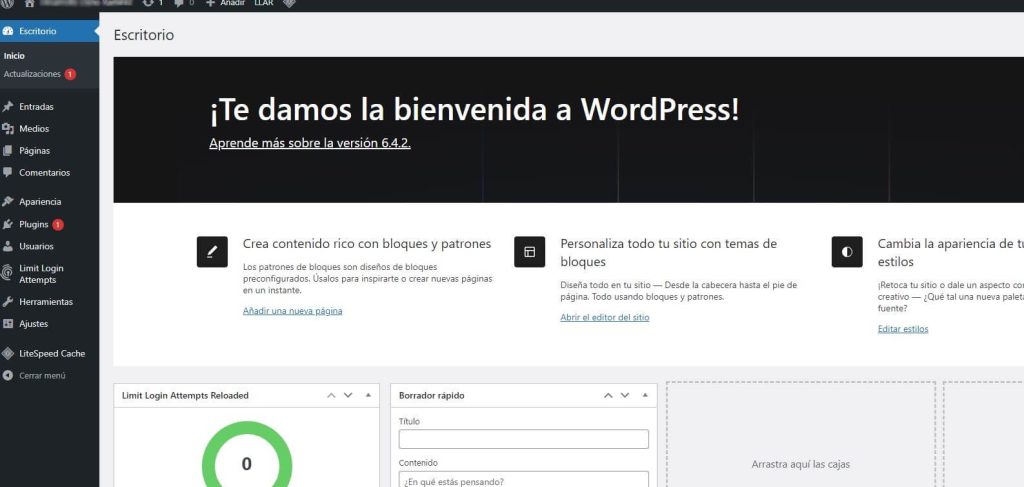
¿Qué pasos básicos hay que seguir para configurar el WordPress desde el inicio?
Acontinuación, vamos paso a paso centrándonos en las opciones del CMS de WordPress más importantes. Las siguientes opciones de menú, las encontrarás en la parte izquierda del CMS:
Entradas
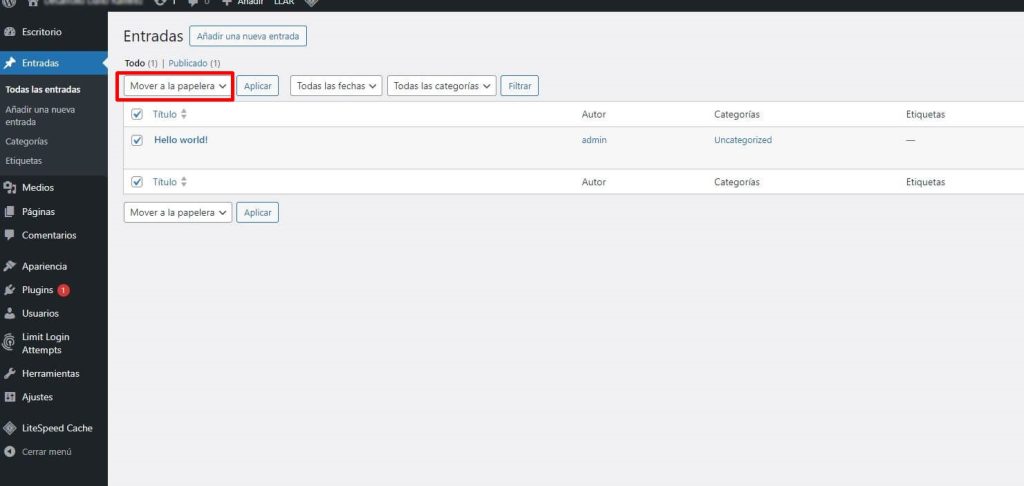
Como puedes comprobar, viene un archivo creado en el apartado de Entradas. Este archivo es el clásico Hello Word, archivo de prueba que incluye el WordPress como ejemplo de nueva entrada en el sitio Web.
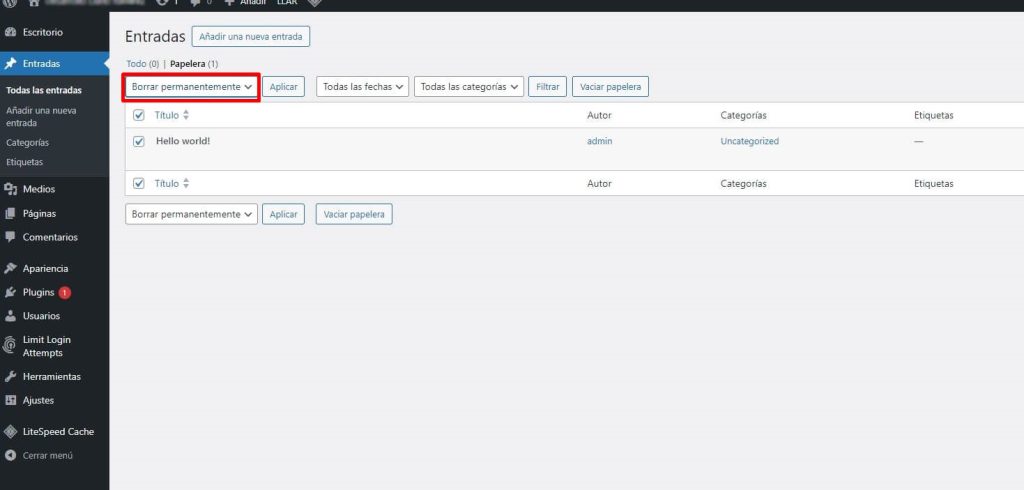
Seleccionamos el archivo en el cuadradito de la izquierda y en el desplegable “Acciones de lote” seleccionamos la opción “mover a la papelera” y seguidamente el botón “Aplicar”. A priori parece que ya está eliminado, pero no, tenemos que seleccionar la pestala “Papelera” y volver a seleccionar el archivo, para en el desplegable poder seleccionar la opción “Borrar permanentemente”. Ahora si que hemos eliminado definitivamente el archivo.
Páginas
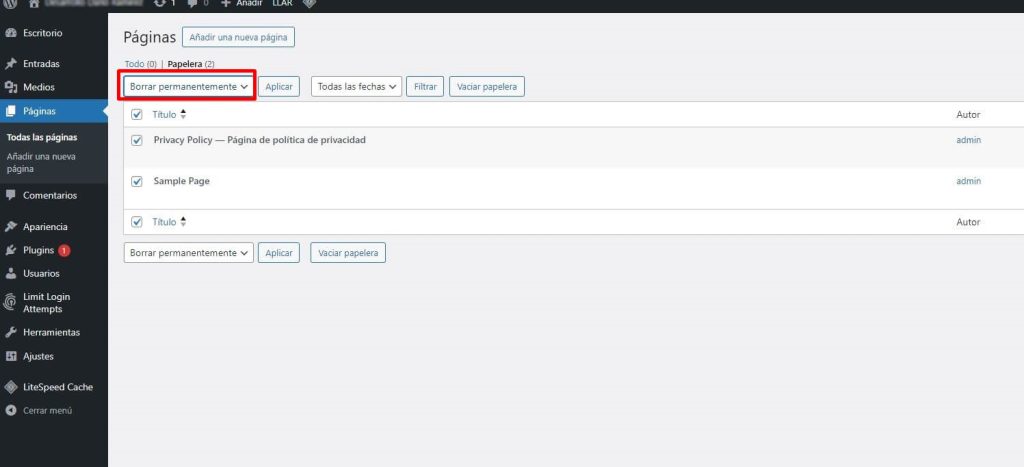
Aquí encontramos dos archivos creados como páginas, uno es el borrador de la página de política de privacidad y el otro es una página simple de prueba. Igualmente, como hemos hecho con las entradas en el paso anterior, los seleccionamos y enviamos a la papelera, para posteriormente volver a seleccionarlos y eliminarlos definitivamente.
Plugins
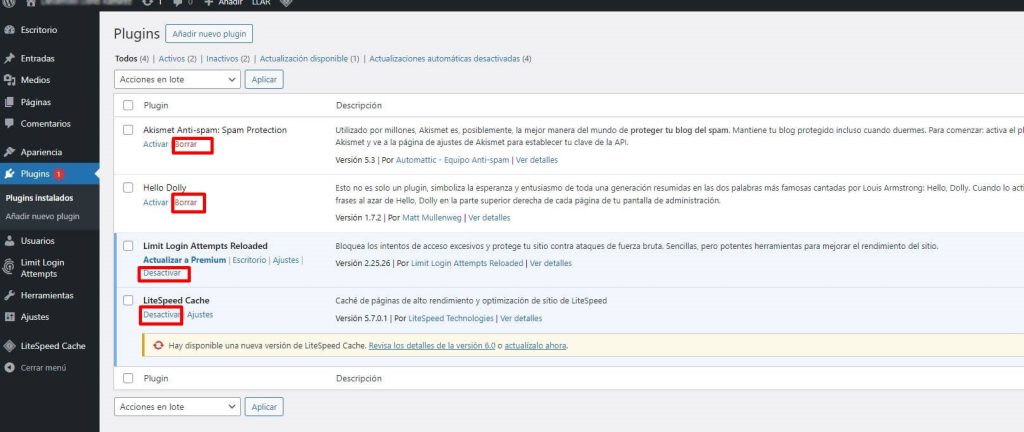
En el apartado de “Plugins”, vienen pre instalados algunos plugins por defecto. Dependiendo del hosting que hayas contratado, te pueden venir preinstalados alguno más o alguno menos. Independientemente de los plugins que sean, vamos a seleccionar todos y los vamos a eliminar, ya que, posteriormente instalaremos los que más nos interesen a nosotros para nuestro sitio Web.
Este paso es muy sencillo, únicamente hay que seleccionar la opción “Borrar”, pero hay que tener en cuenta que algún plugin estará activado, y antes de Borrarlo, debemos desactivarlo, sino no nos dejara eliminar ese plugin activo.
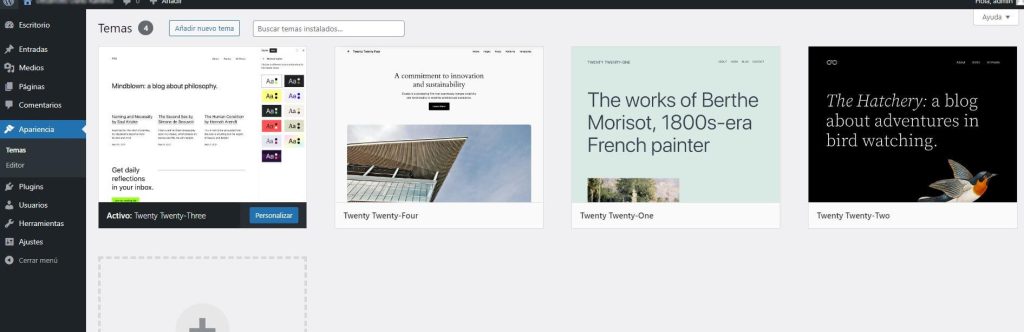
Apariencia > Temas
El tema es la base de nuestro sitio web, lo podemos catalogar como el esqueleto de la web. Por defecto vienen instalados tres o cuatro temas, donde uno de ellos está activo. En caso vamos a eliminar los temas instalados que no se encuentran activos y vamos a dejar únicamente el que se encuentra Activo, ya que debemos dejar uno activo siempre, hasta que decidamos si queremos un tema diferente o no.
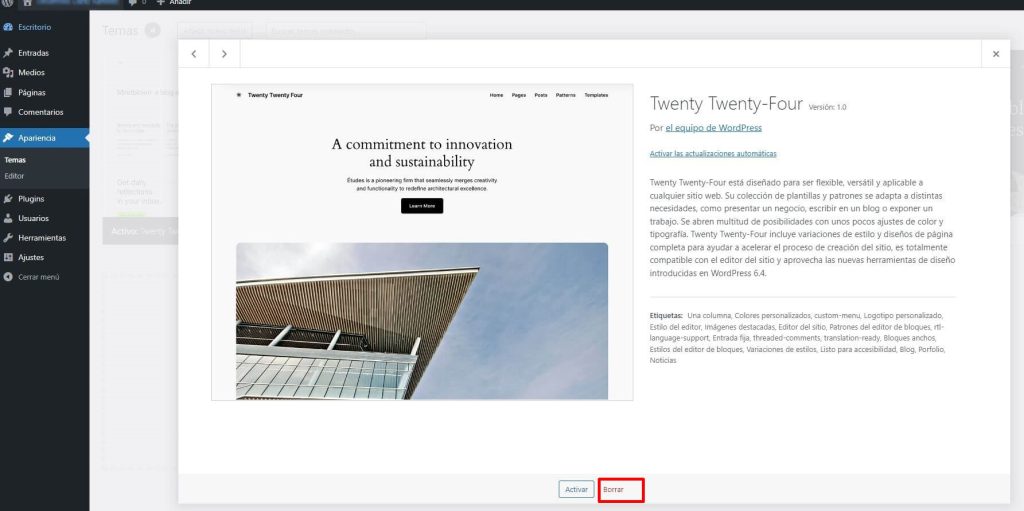
Para eliminar los temas, seleccionamos sobre el tema “Detalles del tema” y nos aparecerá la opción de “Borrar”. Hacemos esto con los demás temas que queremos eliminar.
Una vez finalizado, solo nos quedará el tema activo.
Ajustes
Como te he comentado anteriormente, este paso es el más importante. Presta mucha atención y no te pierdas ningún paso. Vamos desgranando paso a paso los diferentes puntos del apartado “Ajustes”:
GENERAL
En este apartado, lo más importante es no tocar las opciones de “Dirección de WordPress (URL), las demás opciones estarán basadas en los intereses de cada uno:
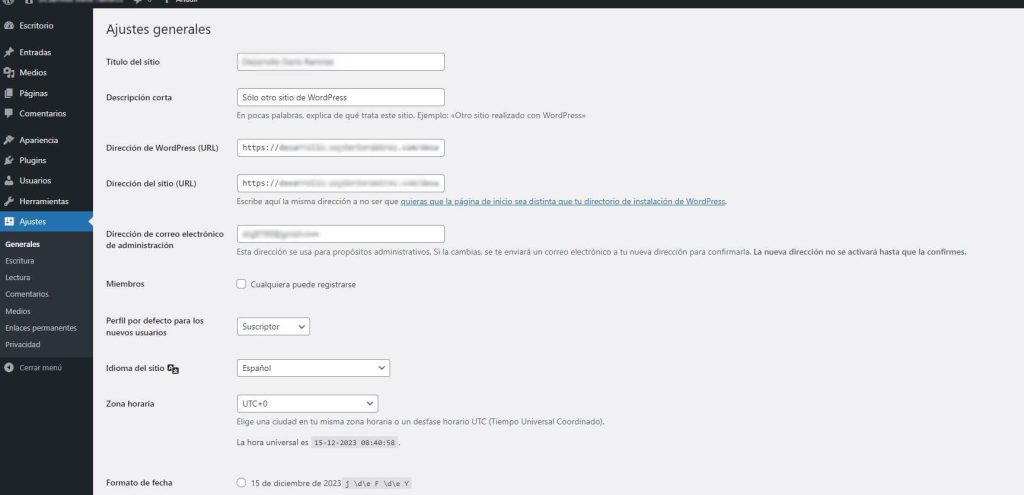
Título del sitio: El titulo del sitio es el que aparecerá asociado a nuestro sitio Web, por lo que le ponemos el nombre de nuestro sito web personalizado.
Descripción corta: Lo dejamos vacío, es un campo que a priori no tiene demasiada importancia.
Dirección de WordPress URL: No se puede tocar. Es muy importante no modificar estos campos, ya que se necesitan de otras configuraciones a nivel Hosting para que los cambios que se realicen se hagan de forma correcta. Mejor no tocar.
Dirección de correo: El mismo del hosting. Se autoconfigura con el hosting. Si la web no requiere registro, lo dejamos desmarcado.
Perfil por defecto: Subscriptor.
Zona horaria: Si nos encontramos en España, seleccionamos Madrid para que se actualicen los cambios horarios de forma correcta.
Formatos de fecha: Totalmente personal.
Formato de hora: Totalmente personal.
Seleccionamos el botón «Guardar» y pasamos al siguiente punto.
ESCRITURA
En este apartado no hace falta tocar nada. Dejamos los ajustes que vienen por defecto.
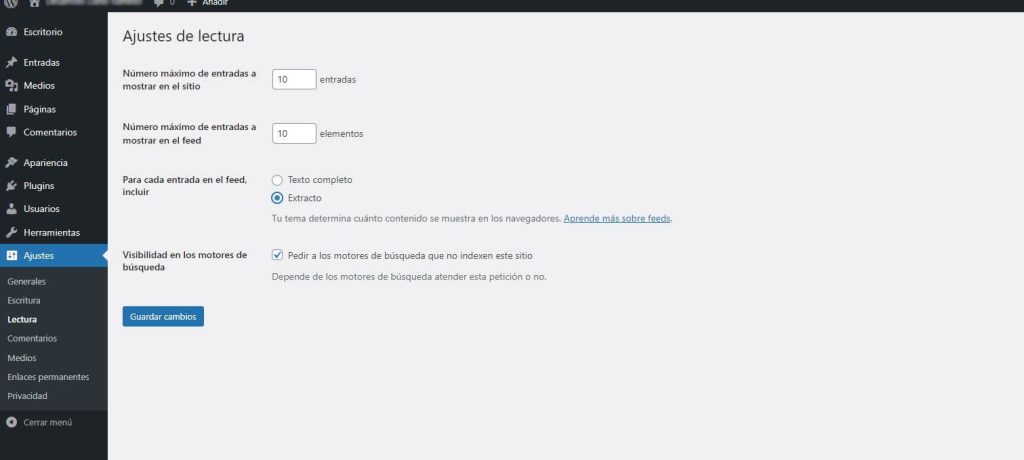
LECTURA
Número de entradas: personal. En principio lo dejamos por defecto.
Para cada entrada en el feed: Extracto. Para que los boot no puedan robar el contenido.
Visibilidad en los motores de búsqueda: para decirle a Google si indexa el sitio o no.
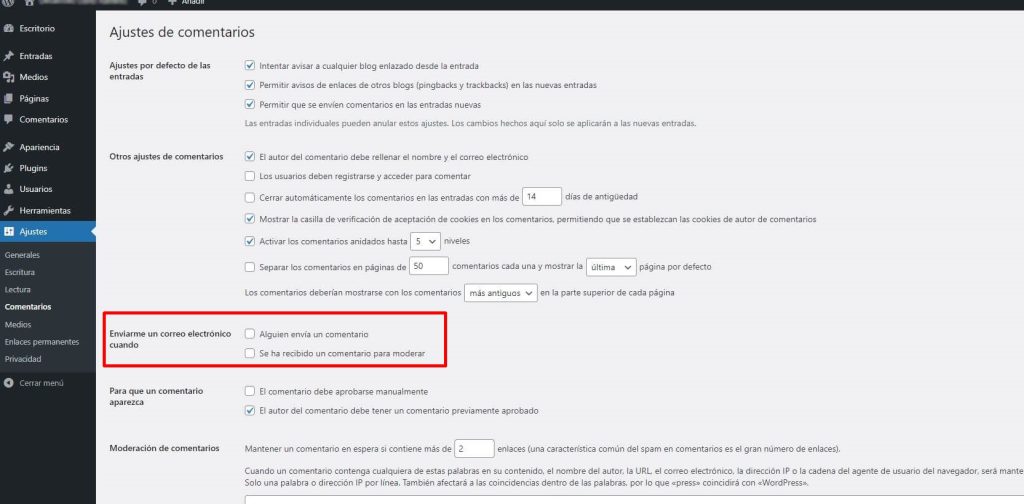
COMENTARIOS
Desactivamos “Enviarme un corre electronico cuando”, para que no nos bombardeen el correo.
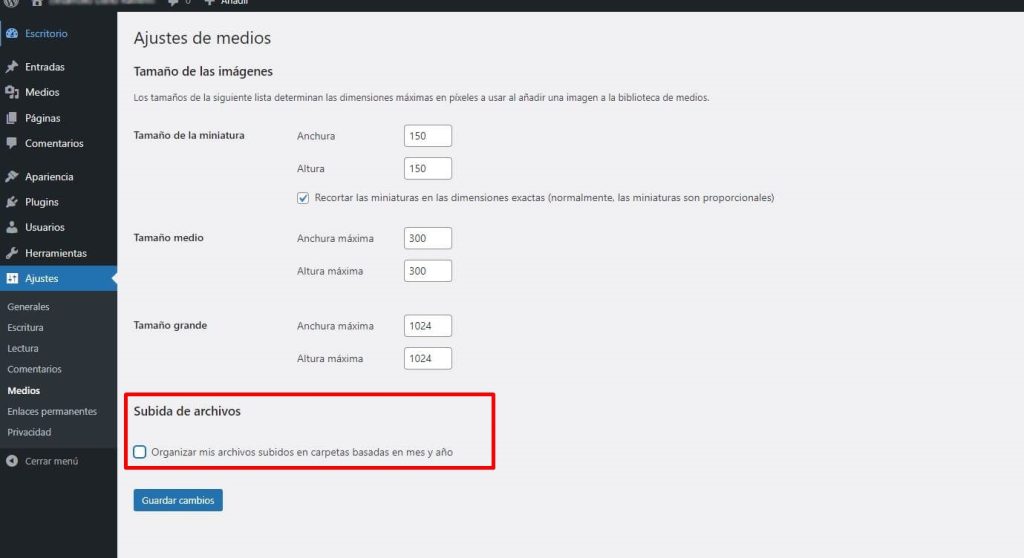
MEDIOS
Desmarcar la casilla para que las imágenes no se organicen por mes y año. Al estar todas sueltas, si en un futuro hay que modificar, es más ágil y rápido.
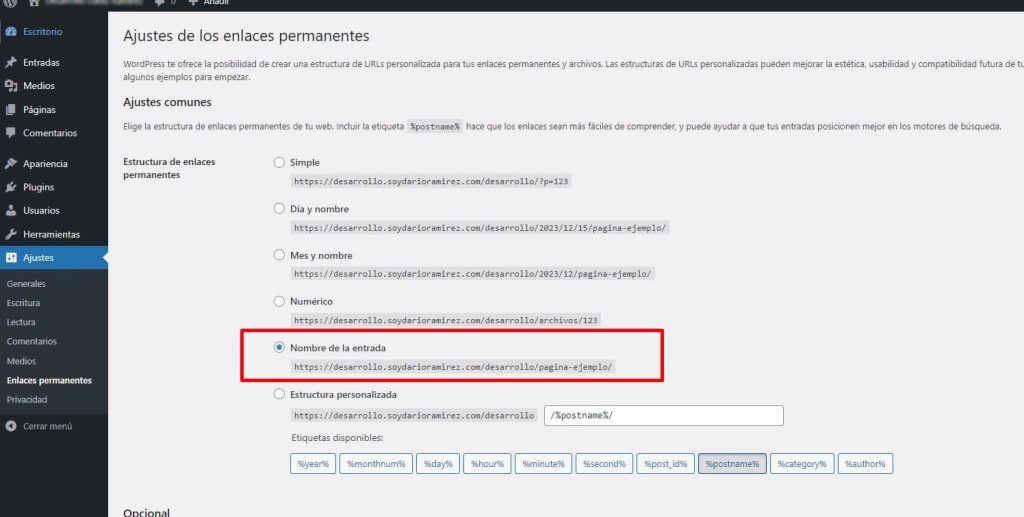
ENLACES PERMANENTES (imprescindible, lo más importante)
Si no configuramos bien esta parte, tendremos un quebradero de cabeza a medio plazo, con el SEO.
Seleccionamos “Nombre de la entrada” para que todo cuelgue del dominio raíz y no nos meta caracteres raros en la URL al crear nuevas páginas o entradas.
PRIVACIDAD:
Este apartado, existen plugins que se pueden instalar en tu sitio y te crean automáticamente las páginas legales. Esto es un tema complicado porque como entenderás, estos plugins crean los textos de forma genérica. Por lo que si tu proyecto va en serio, tendrás que asesorarte con un profesional en Legal para no tener problemas.
Después de haber realizado todos los pasos para configurar el WordPress desde el inicio, ya podemos comenzar a trabajar con él, sabiendo que nuestro futuro sitio web, estará bien configurado de base y no tendremos los problemas típicos que suelen tener los usuarios de WordPress al no haber realizado estas configuraciones básicas.
También te tengo que contar que con la contratación de un buen hosting como el de Raiola Networks todos los problemas que te puedan surgir con la instalación de tu sitio web, este gran equipo de alojamiento web te dará solución y soporte en lo que necesites.
Si te ha gustado es post sobre pasos de configuración WordPress, pudes echar un ojo a otros post de mi blog sobre WordPress, para indagar más sobre este emocionante mundo del diseño web con WordPress.